

FLUX 3 Image: generieren, bearbeiten und jedes Element platzieren
Schreib einen Prompt, ändere ein Detail und behalte den Rest, oder kombiniere bis zu 10 Referenzbilder. Im Generator unten platzierst du jedes Element mit einer Box. Diese Seite ist ein unabhängiger Leitfaden, nicht die offizielle Seite von Black Forest Labs.
Was FLUX 3 Image kann
Mit einem Prompt arbeiten, einen Teil eines Bildes ändern, Referenzen kombinieren oder ein Element an eine feste Stelle setzen.
Mit einem Prompt beginnen
Der Prompt ist die einzige Pflichtangabe. Beschreibe Motiv, Umgebung, Licht und jeden Text, der lesbar sein soll.
Ein Detail ändern
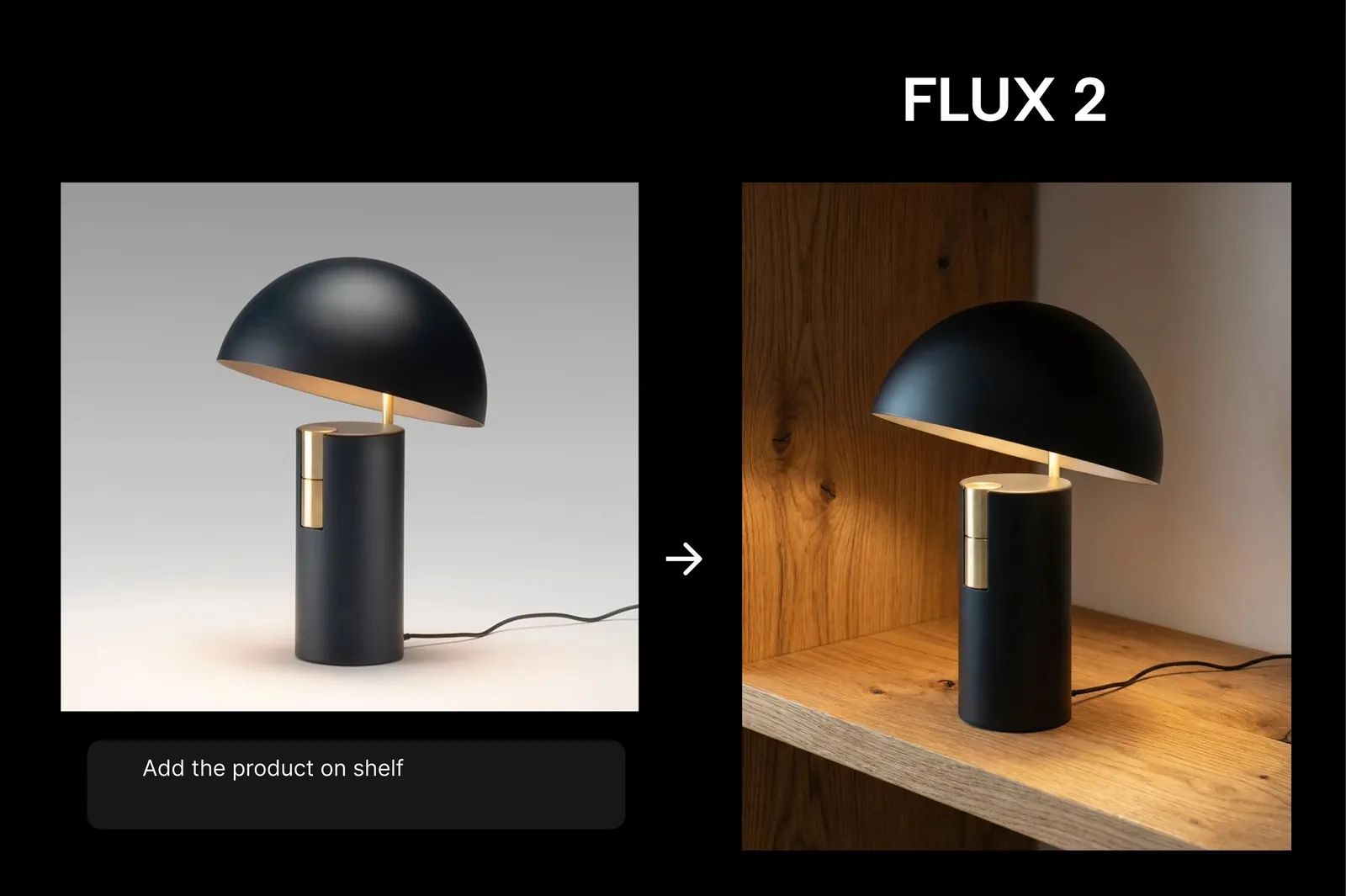
Nenne den Teil, der umgefärbt, ersetzt, verschoben oder entfernt werden soll, und sag dazu, dass der Rest des Bildes bleibt, wie er war.
Bis zu 10 Referenzen kombinieren
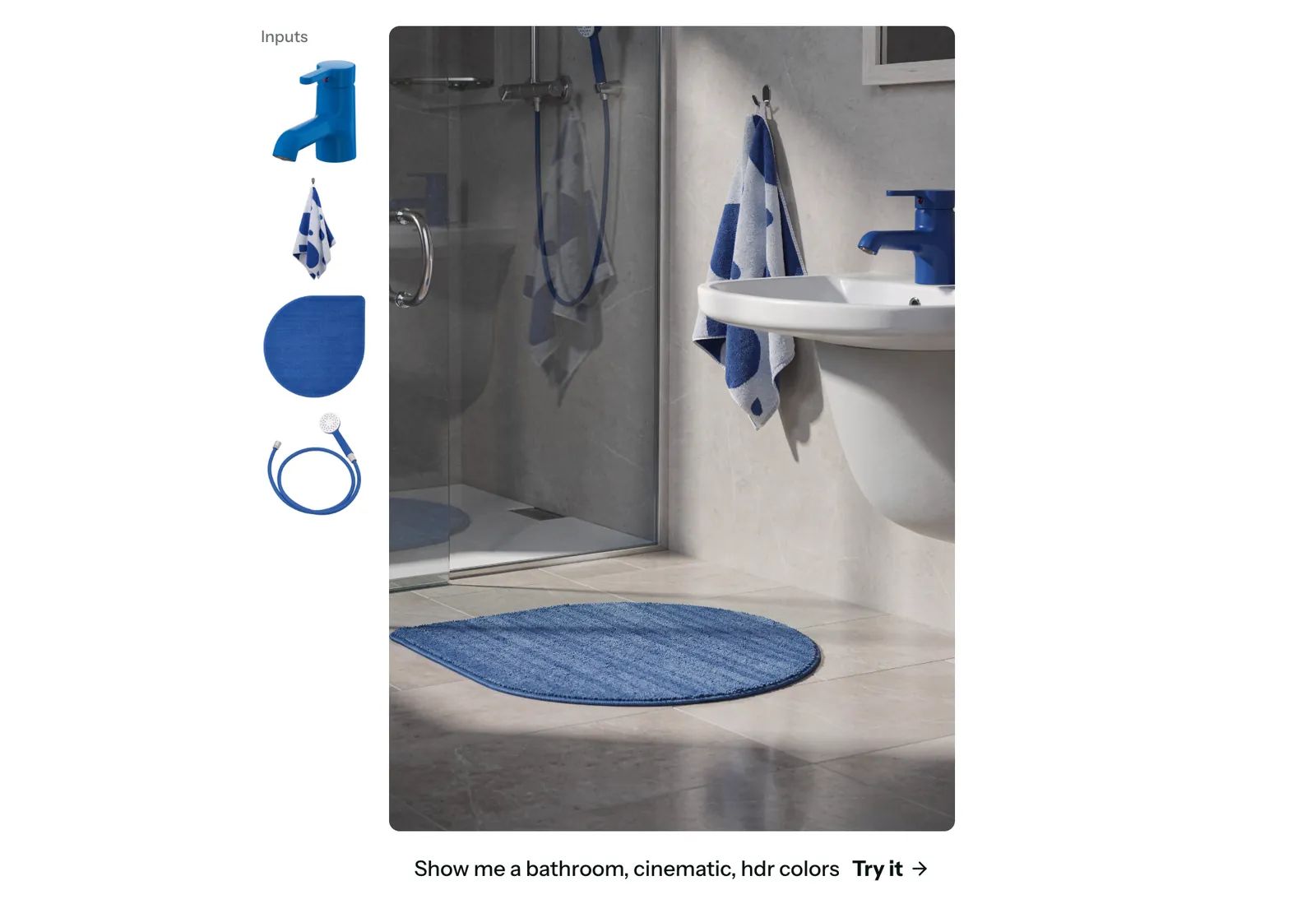
Füge bis zu 10 Bilder hinzu. Im Prompt ist image 1 das erste Bild, das du hinzugefügt hast. Sag, was jedes Bild beiträgt, etwa die Szene, das Produkt oder das Gesicht.
Ein Element per Box platzieren
Um die Position zu steuern, füge am Ende des Prompts eine Elementliste hinzu, mit Name, Beschreibung und Box für jedes Element. Die Box steht für oben, links, unten und rechts auf einem Raster von 0 bis 1000. Wiederhole den Namen im Satz in der Form <name>, damit die Box zu diesem Element gehört. Wähle ein Bildformat, das zu den geplanten Boxen passt. Die Schritte unten enthalten ein vollständiges Schreibbeispiel.
Größe wählen, vom Entwurf bis 4K
Es gibt fünf Größen. 768sq ist für schnelle Entwürfe, solange sich der Prompt noch ändert. 1k ist der Standard für die meisten Web- und App-Bilder. 1.5k liegt zwischen diesem Standard und 2k. Nimm 2k für Druck, Hero-Bilder und Ausschnitte, die Details brauchen. 4k ist die größte Stufe und kann mehrere Minuten dauern. Ein Prompt reicht zum Generieren. Wähle ein breites, quadratisches oder hohes Format, etwa 16:9, 1:1 oder 9:16. Bei Auto hat ein im Prompt genanntes Seitenverhältnis Vorrang. Sonst richtet sich das Bild nach der ersten Referenz, ohne Referenz wird es quadratisch.
So nutzt du FLUX 3 Image
Ein neues Bild generieren, ein Detail bearbeiten oder Elemente aus Referenzen platzieren.
FLUX 3 Image auswählen
Öffne den Generator und wähle das Modell aus, bevor du schreibst.
Prompt schreiben
Für ein neues Bild beschreibst du Motiv, Ort und Licht. Für eine Bearbeitung sagst du, was ersetzt werden soll und dass alles andere unverändert bleibt.
Referenzen oder Boxen hinzufügen
Füge bis zu 10 Bilder in der Reihenfolge hinzu, in der du sie zitierst. Das erste ist image 1. Um die Position zu steuern, füge am Ende des Prompts eine Elementliste hinzu, mit Name, Beschreibung und Box für jedes Element. Verwende denselben Namen im Satz.
Schreibbeispiel, kein getestetes Ergebnis:
A white mug <mug_1> sits on the left of a pale wooden table <table_1>.
[
  {"id": "table_1", "bbox": [500, 0, 1000, 1000], "desc": "a pale wooden table filling the lower half"},
  {"id": "mug_1", "bbox": [280, 80, 700, 380], "desc": "a white ceramic mug, seen from the side"}
]
FLUX 3 Image und FLUX.2 Pro
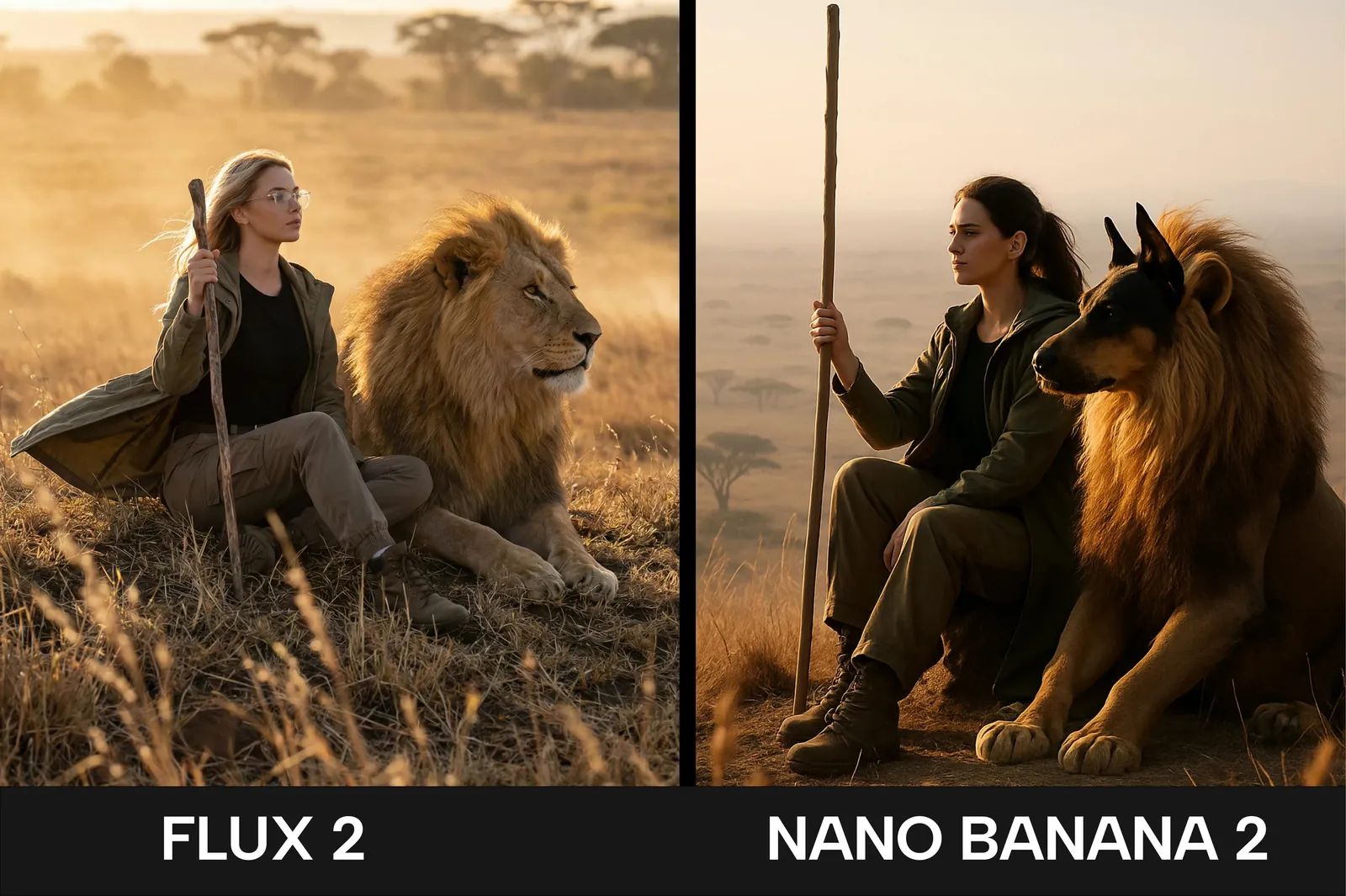
FLUX 3 Image ist das Modell für Standbilder: Prompt, lokale Bearbeitung, bis zu 10 Referenzen und Boxen zur Platzierung. Die Startseite ist das FLUX.2 Pro Studio, dessen aktueller Generator bis zu 8 Referenzbilder annimmt. „Was ist FLUX 3?“ stellt die ganze Modellfamilie vor, Video eingeschlossen. Hier geht es nur um Standbilder.
Fragen zu FLUX 3 Image
Referenzlimit, Größen und wie sich dieser Leitfaden zum Artikel über die Modellfamilie verhält.
Mit FLUX 3 Image starten
Schreib einen Prompt oder bring Referenzen mit und markiere das eine Detail, das sich ändern soll.