

FLUX 3 Image: genera, edita y coloca cada elemento
Escribe un prompt, cambia un detalle y conserva el resto, o combina hasta 10 imágenes de referencia. Coloca cada elemento con un recuadro en el generador de abajo. Esta página es una guía independiente, no la página oficial de Black Forest Labs.
Qué hace FLUX 3 Image
Usa un prompt, cambia una parte de una imagen, combina referencias o coloca un elemento en un lugar concreto.
Empieza con un prompt
El prompt es lo único obligatorio. Describe el sujeto, el entorno, la luz y cualquier texto que deba leerse.
Cambia un solo detalle
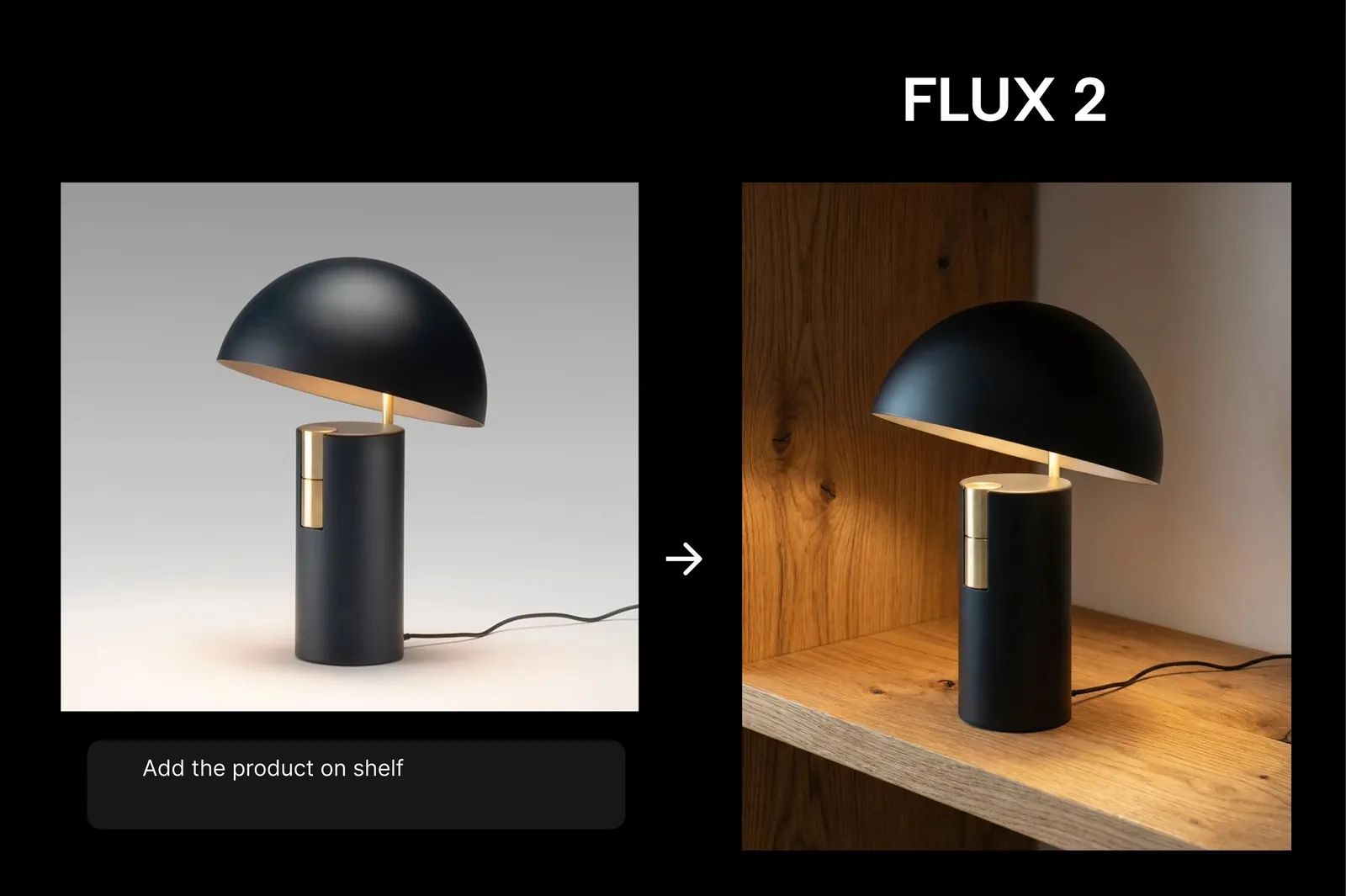
Indica qué parte quieres recolorear, sustituir, mover o eliminar, y aclara que el resto de la imagen se queda como estaba.
Combina hasta 10 referencias
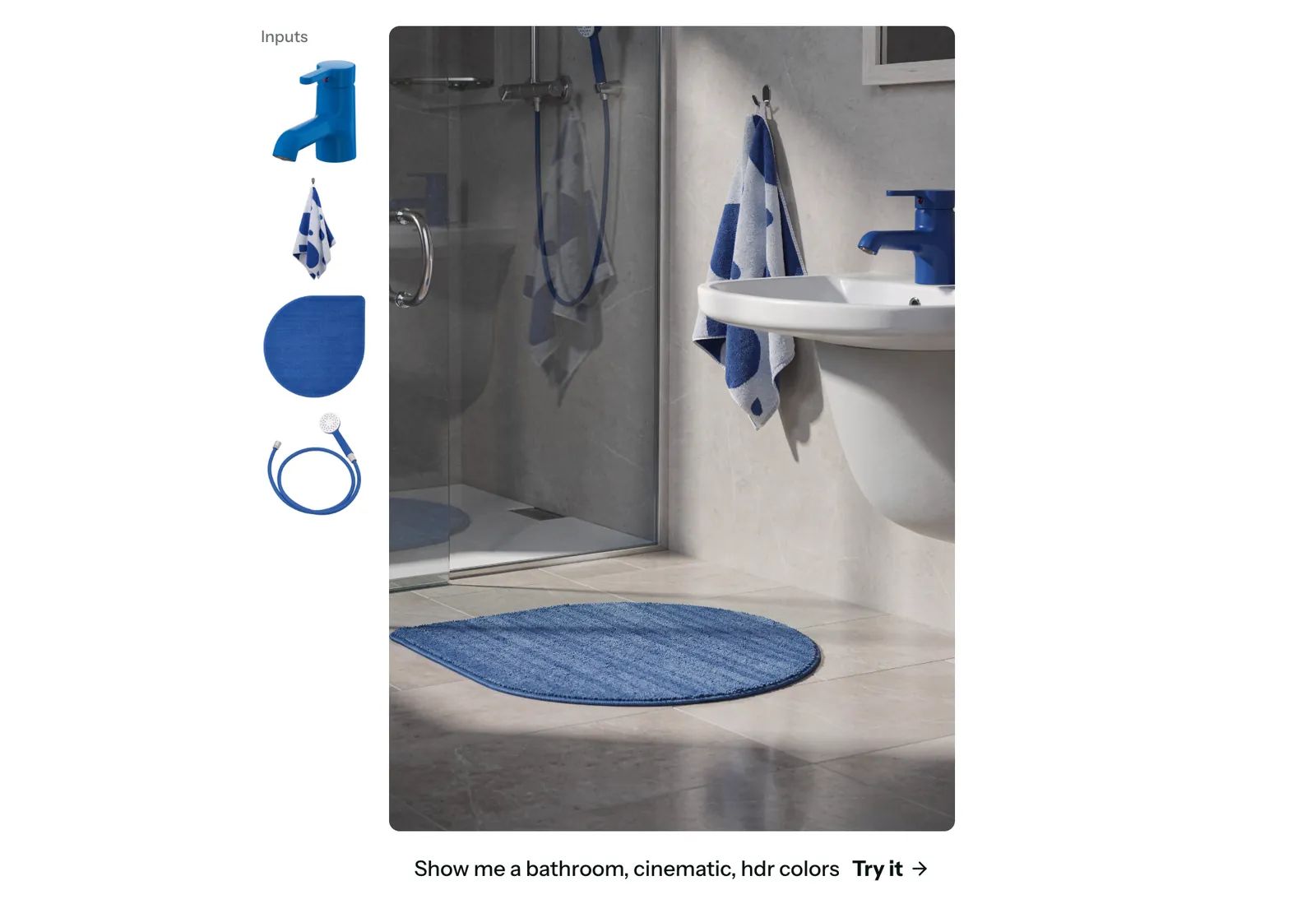
Añade hasta 10 imágenes. En el prompt, image 1 es la primera imagen que añadiste. Explica qué aporta cada una, por ejemplo la escena, el producto o el rostro.
Coloca un elemento con un recuadro
Para controlar la posición, añade al final del prompt una lista de elementos, con un nombre, una descripción y un recuadro para cada uno. El recuadro se indica como arriba, izquierda, abajo y derecha en una cuadrícula de 0 a 1000. Repite ese nombre en la frase, escrito como <nombre>, para que el recuadro corresponda a ese elemento. Ajusta la proporción del encuadre a los recuadros que planificaste. Los pasos de abajo incluyen un ejemplo completo.
Elige un tamaño, del borrador al 4K
Hay cinco tamaños. 768sq sirve para borradores rápidos mientras el prompt aún cambia. 1k es el tamaño por defecto para la mayoría de imágenes web y de apps. 1.5k queda entre ese tamaño y 2k. Usa 2k para impresión, imágenes de cabecera y recortes que necesitan detalle. 4k es el mayor y puede tardar varios minutos. Con un prompt basta para generar. Elige un encuadre horizontal, cuadrado o vertical, como 16:9, 1:1 o 9:16. Con Auto, manda la proporción que indiques en el prompt. Si no hay ninguna, la imagen sigue a la primera referencia, o es cuadrada si no añades referencias.
Cómo usar FLUX 3 Image
Genera una imagen nueva, edita un detalle o coloca elementos a partir de referencias.
Selecciona FLUX 3 Image
Abre el generador y selecciónalo antes de escribir.
Escribe el prompt
Para una imagen nueva, describe el sujeto, el lugar y la luz. Para una edición, di qué quieres sustituir y que todo lo demás se mantiene igual.
Añade referencias o recuadros
Añade hasta 10 imágenes en el orden en que las vas a citar. Usa image 1 para la primera. Para controlar la posición, añade al final del prompt una lista de elementos, con un nombre, una descripción y un recuadro para cada uno. Usa ese mismo nombre en la frase.
Ejemplo de redacción, no un resultado probado:
A white mug <mug_1> sits on the left of a pale wooden table <table_1>.
[
  {"id": "table_1", "bbox": [500, 0, 1000, 1000], "desc": "a pale wooden table filling the lower half"},
  {"id": "mug_1", "bbox": [280, 80, 700, 380], "desc": "a white ceramic mug, seen from the side"}
]
FLUX 3 Image y FLUX.2 Pro
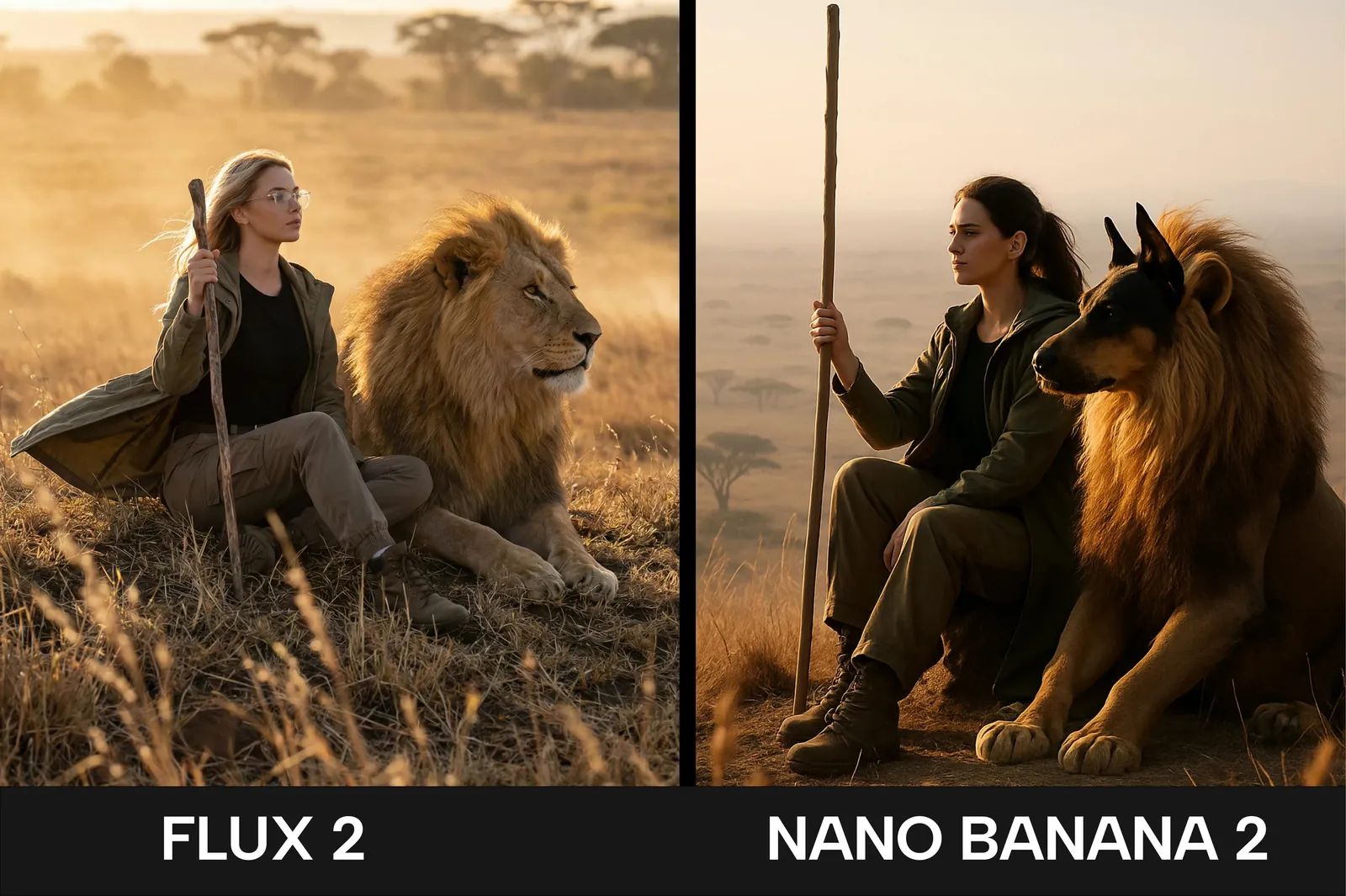
FLUX 3 Image es el modelo de imagen fija: prompt, edición local, hasta 10 referencias y recuadros para colocar elementos. La página de inicio es el estudio de FLUX.2 Pro, cuyo generador actual admite hasta 8 imágenes de referencia. El artículo «¿Qué es FLUX 3?» presenta la familia completa, vídeo incluido. Aquí nos centramos en imágenes fijas.
Preguntas sobre FLUX 3 Image
Límite de referencias, tamaños y relación de esta guía con el artículo sobre la familia.
Empieza con FLUX 3 Image
Escribe un prompt, o trae referencias y marca el detalle que quieres cambiar.