

FLUX 3 Image : générer, retoucher et placer chaque élément
Écrivez un prompt, modifiez un détail en gardant le reste, ou combinez jusqu’à 10 images de référence. Placez chaque élément avec un cadre dans le générateur ci-dessous. Cette page est un guide indépendant, pas la page officielle de Black Forest Labs.
Ce que fait FLUX 3 Image
Partir d’un prompt, modifier une partie d’une image, combiner des références ou placer un élément à un endroit précis.
Partir d’un prompt
Le prompt est la seule donnée obligatoire. Décrivez le sujet, le décor, la lumière et tout texte qui doit être lisible.
Modifier un seul détail
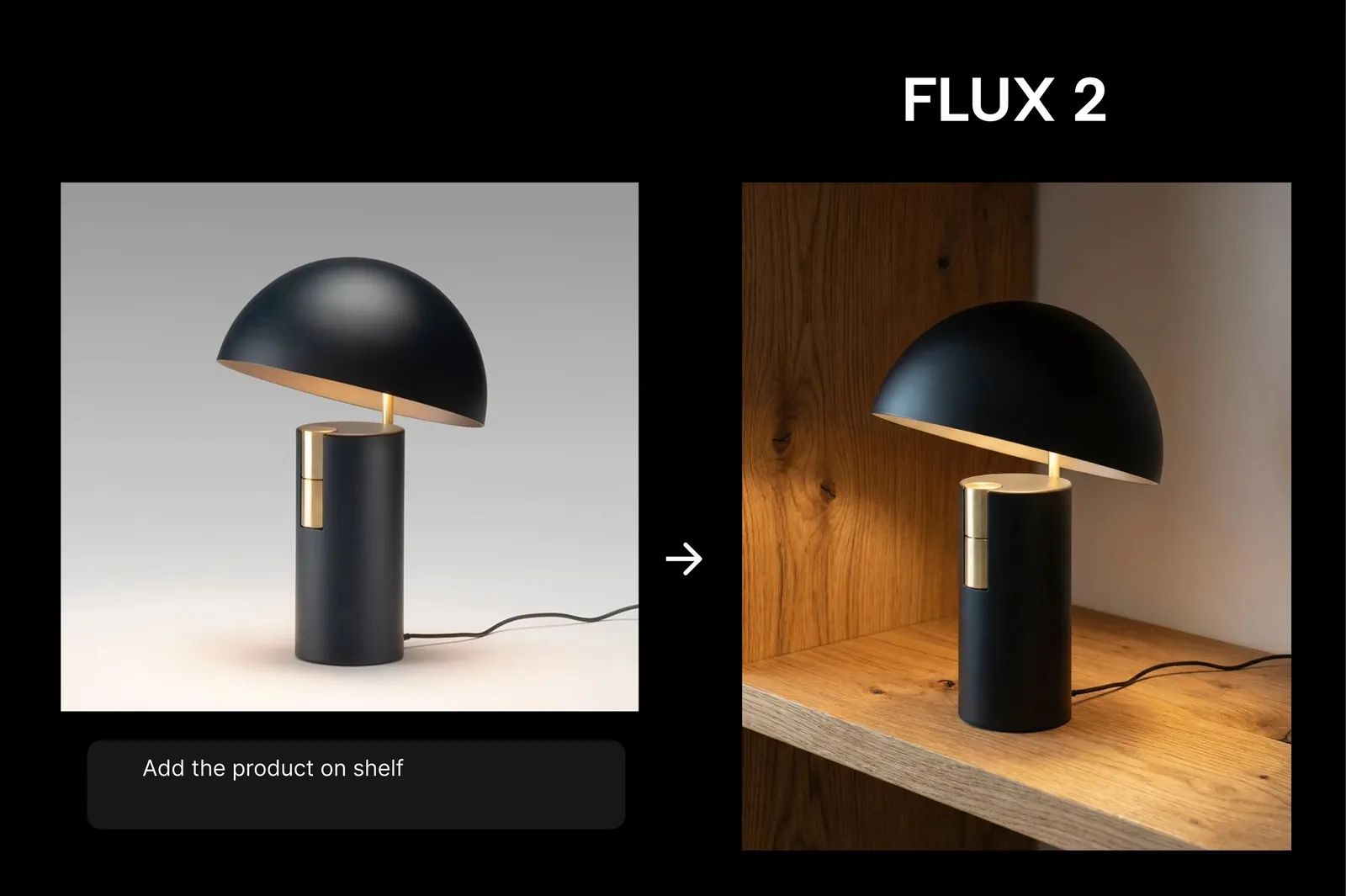
Nommez la partie à recolorer, remplacer, déplacer ou supprimer, et précisez que le reste de l’image ne change pas.
Combiner jusqu’à 10 références
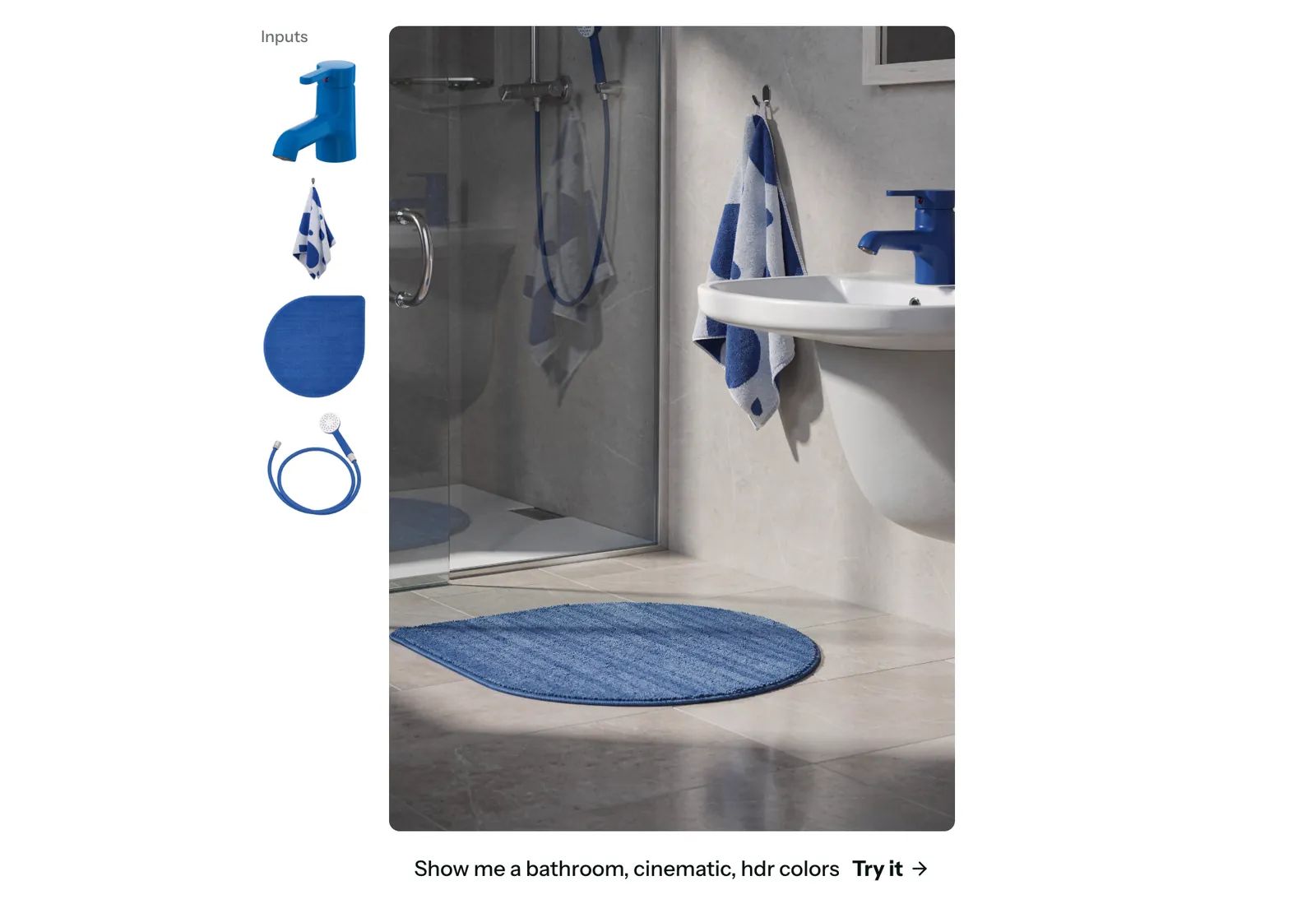
Ajoutez jusqu’à 10 images. Dans le prompt, image 1 désigne la première image ajoutée. Indiquez ce que chacune apporte : la scène, le produit ou le visage, par exemple.
Placer un élément avec un cadre
Pour contrôler la position, ajoutez à la fin du prompt une liste d’éléments, avec un nom, une description et un cadre pour chacun. Le cadre se note haut, gauche, bas et droite sur une grille de 0 à 1000. Reprenez ce nom dans la phrase, sous la forme <nom>, pour que le cadre corresponde à cet élément. Choisissez un format d’image adapté aux cadres prévus. Les étapes ci-dessous donnent un exemple complet.
Choisir une taille, du brouillon à la 4K
Cinq tailles sont disponibles. 768sq sert aux brouillons rapides tant que le prompt évolue. 1k est la taille par défaut pour la plupart des images web et d’applications. 1.5k se situe entre cette taille par défaut et 2k. Utilisez 2k pour l’impression, les visuels d’en-tête et les recadrages qui demandent du détail. 4k est la plus grande et peut prendre plusieurs minutes. Un prompt suffit pour générer. Choisissez un format large, carré ou vertical, comme 16:9, 1:1 ou 9:16. Avec Auto, un ratio indiqué dans le prompt est prioritaire. Sinon, l’image suit la première référence, ou devient carrée sans référence.
Comment utiliser FLUX 3 Image
Générez une nouvelle image, modifiez un détail ou placez des éléments à partir de références.
Sélectionner FLUX 3 Image
Ouvrez le générateur et sélectionnez-le avant d’écrire.
Écrire le prompt
Pour une nouvelle image, décrivez le sujet, le lieu et la lumière. Pour une retouche, dites ce qu’il faut remplacer et que tout le reste reste inchangé.
Ajouter des références ou des cadres
Ajoutez jusqu’à 10 images dans l’ordre où vous les citerez. La première s’appelle image 1. Pour contrôler la position, ajoutez à la fin du prompt une liste d’éléments, avec un nom, une description et un cadre pour chacun. Reprenez ce même nom dans la phrase.
Exemple de rédaction, pas un résultat testé :
A white mug <mug_1> sits on the left of a pale wooden table <table_1>.
[
  {"id": "table_1", "bbox": [500, 0, 1000, 1000], "desc": "a pale wooden table filling the lower half"},
  {"id": "mug_1", "bbox": [280, 80, 700, 380], "desc": "a white ceramic mug, seen from the side"}
]
FLUX 3 Image et FLUX.2 Pro
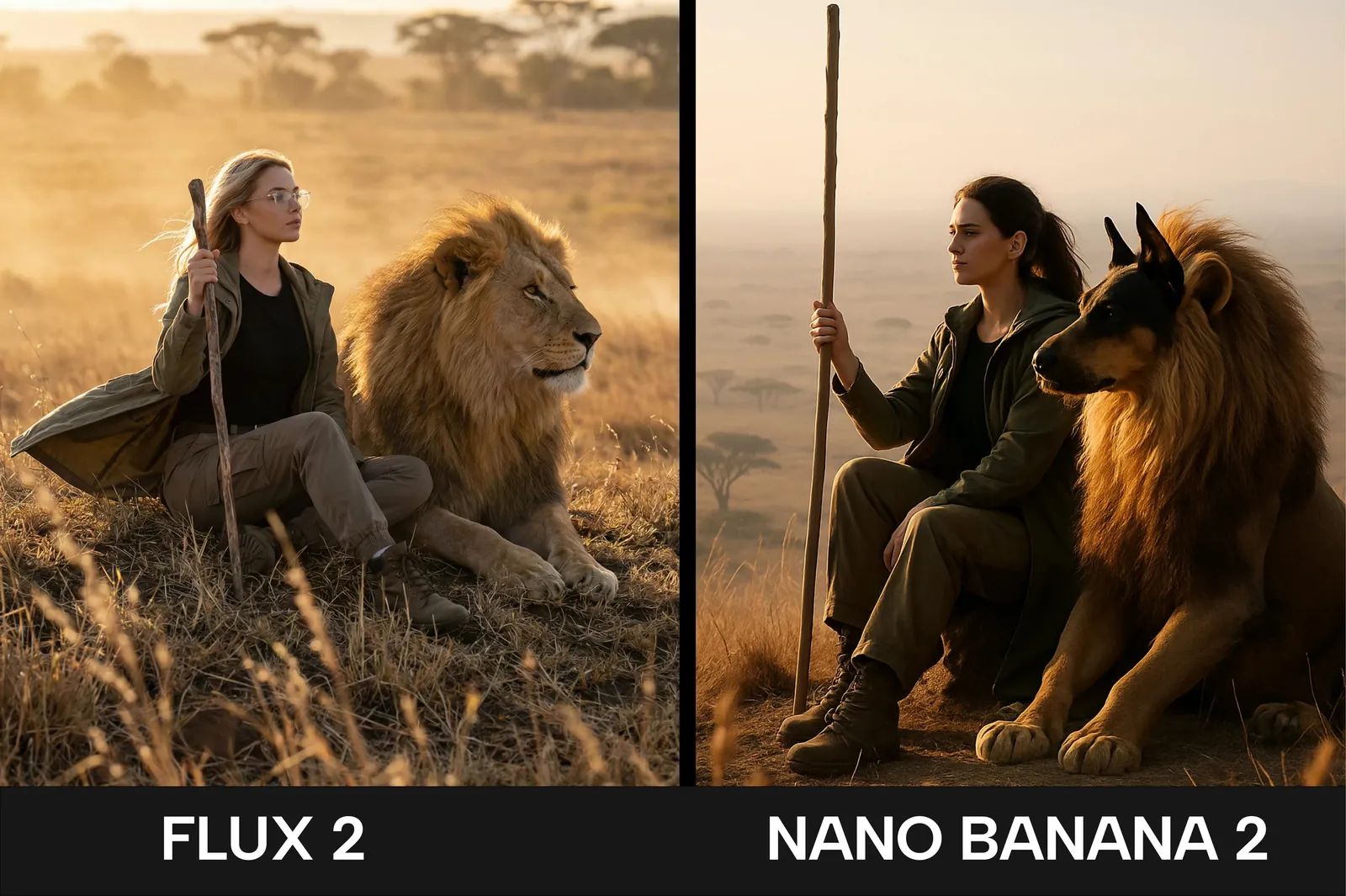
FLUX 3 Image est le modèle d’image fixe : prompt, retouche locale, jusqu’à 10 références et cadres de placement. La page d’accueil est le studio FLUX.2 Pro, dont le générateur actuel accepte jusqu’à 8 images de référence. L’article « Qu’est-ce que FLUX 3 ? » présente toute la famille, vidéo comprise. Ici, on reste sur l’image fixe.
Questions sur FLUX 3 Image
Limite de références, tailles et lien entre ce guide et l’article sur la famille.
Commencer avec FLUX 3 Image
Écrivez un prompt, ou apportez des références et indiquez le détail à modifier.