

FLUX 3 Image: üret, düzenle ve her öğeyi yerleştir
Bir prompt yazın, tek bir detayı değiştirip gerisini koruyun ya da 10 referans görsele kadar birleştirin. Aşağıdaki oluşturucuda her öğeyi bir kutuyla yerleştirin. Bu sayfa bağımsız bir rehberdir, Black Forest Labs'in resmî sayfası değildir.
FLUX 3 Image neler yapar
Bir promptla üretin, görselin bir bölümünü değiştirin, referansları birleştirin ya da bir öğeyi belirli bir yere koyun.
Bir promptla başlayın
Zorunlu tek girdi prompttur. Konuyu, ortamı, ışığı ve okunabilir olması gereken yazıları anlatın.
Tek bir detayı değiştirin
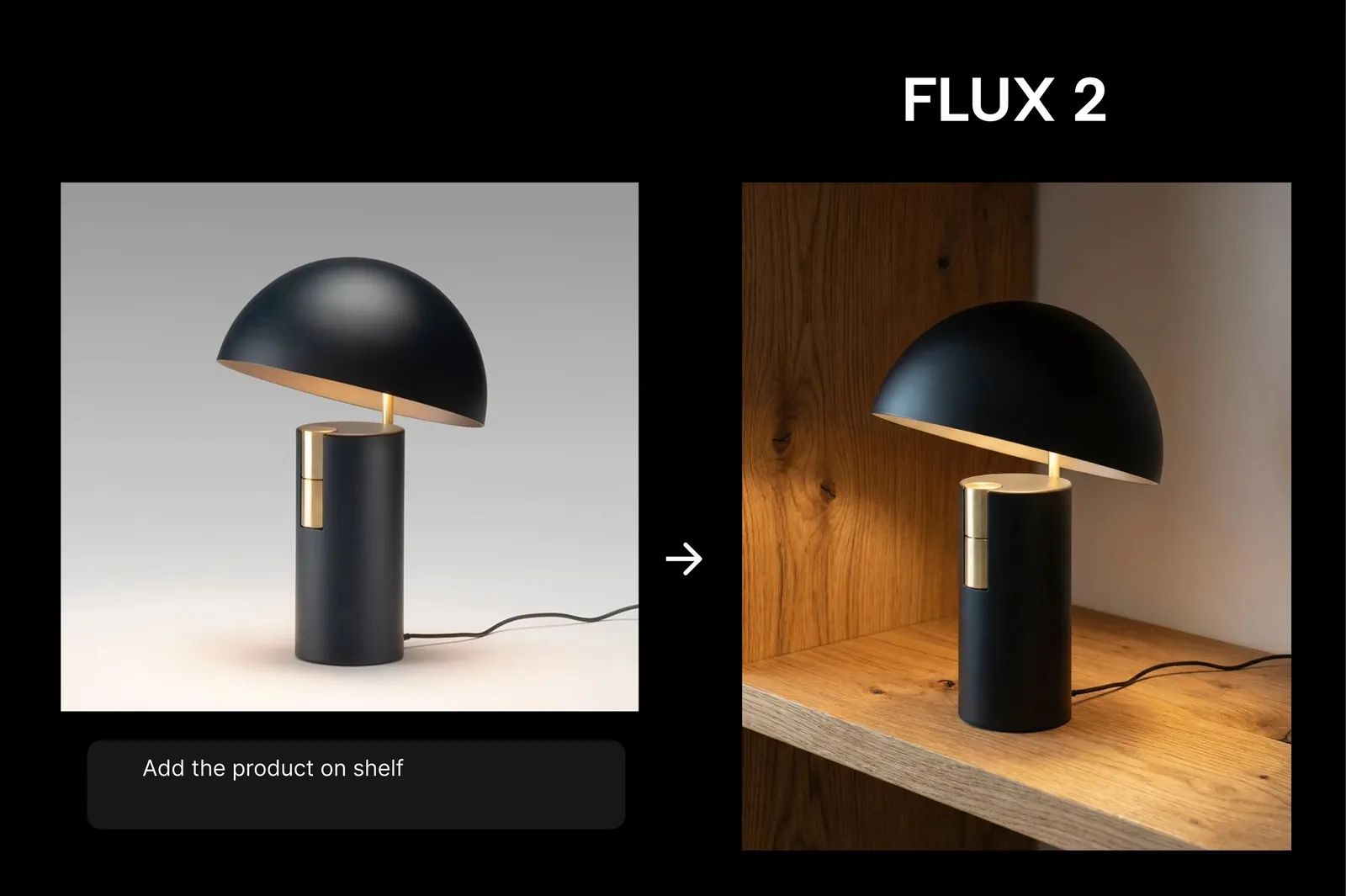
Yeniden renklendirilecek, değiştirilecek, taşınacak ya da silinecek bölümü belirtin ve görselin geri kalanının aynı kaldığını söyleyin.
10 referansa kadar birleştirin
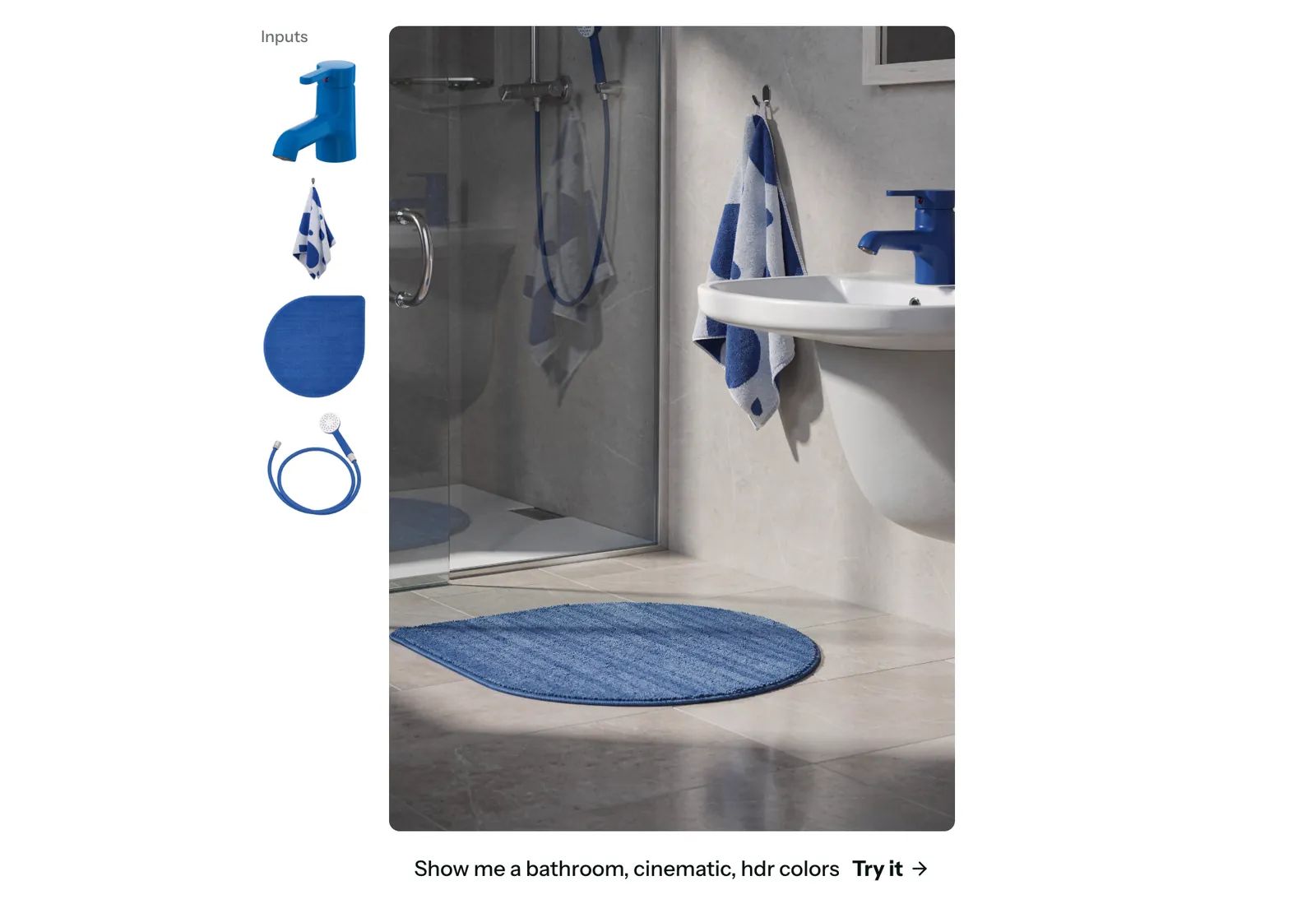
10 görsele kadar ekleyin. Promptta image 1, eklediğiniz ilk görseldir. Her birinin neye katkı verdiğini söyleyin: örneğin sahne, ürün ya da yüz.
Bir öğeyi kutuyla yerleştirin
Konumu kontrol etmek için promptun sonuna, her öğe için bir ad, bir açıklama ve bir kutu içeren bir öğe listesi ekleyin. Kutu, 0 ile 1000 arasındaki bir ızgarada üst, sol, alt ve sağ değerleriyle yazılır. Kutunun o öğeye ait olması için adı cümlede <ad> biçiminde tekrar yazın. Kare oranını planladığınız kutulara göre seçin. Aşağıdaki adımlarda eksiksiz bir yazım örneği var.
Taslaktan 4K'ya bir boyut seçin
Beş boyut var. 768sq, prompt hâlâ değişirken hızlı taslaklar içindir. 1k, çoğu web ve uygulama görseli için varsayılandır. 1.5k, bu varsayılanla 2k arasında yer alır. Baskı, kapak görselleri ve detay gerektiren kırpmalar için 2k kullanın. 4k en büyüğüdür ve birkaç dakika sürebilir. Üretmek için bir prompt yeterlidir. 16:9, 1:1 ya da 9:16 gibi geniş, kare ya da dikey bir kadraj seçin. Auto seçiliyken promptta belirttiğiniz oran önceliklidir. Aksi hâlde görsel ilk referansa uyar; referans yoksa kare olur.
FLUX 3 Image nasıl kullanılır
Yeni bir görsel üretin, bir detayı düzenleyin ya da referanslardan öğeler yerleştirin.
FLUX 3 Image'i seçin
Oluşturucuyu açın ve yazmaya başlamadan önce bu modeli seçin.
Promptu yazın
Yeni bir görsel için konuyu, yeri ve ışığı anlatın. Düzenleme için neyin değişeceğini ve geri kalan her şeyin aynı kalacağını söyleyin.
Referans ya da kutu ekleyin
10 görsele kadar, promptta anacağınız sırayla ekleyin. İlki için image 1 kullanın. Konumu kontrol etmek için promptun sonuna, her öğe için bir ad, bir açıklama ve bir kutu içeren bir öğe listesi ekleyin. Cümlede de aynı adı kullanın.
Yazım örneği, test edilmiş bir sonuç değildir:
A white mug <mug_1> sits on the left of a pale wooden table <table_1>.
[
  {"id": "table_1", "bbox": [500, 0, 1000, 1000], "desc": "a pale wooden table filling the lower half"},
  {"id": "mug_1", "bbox": [280, 80, 700, 380], "desc": "a white ceramic mug, seen from the side"}
]
FLUX 3 Image ve FLUX.2 Pro
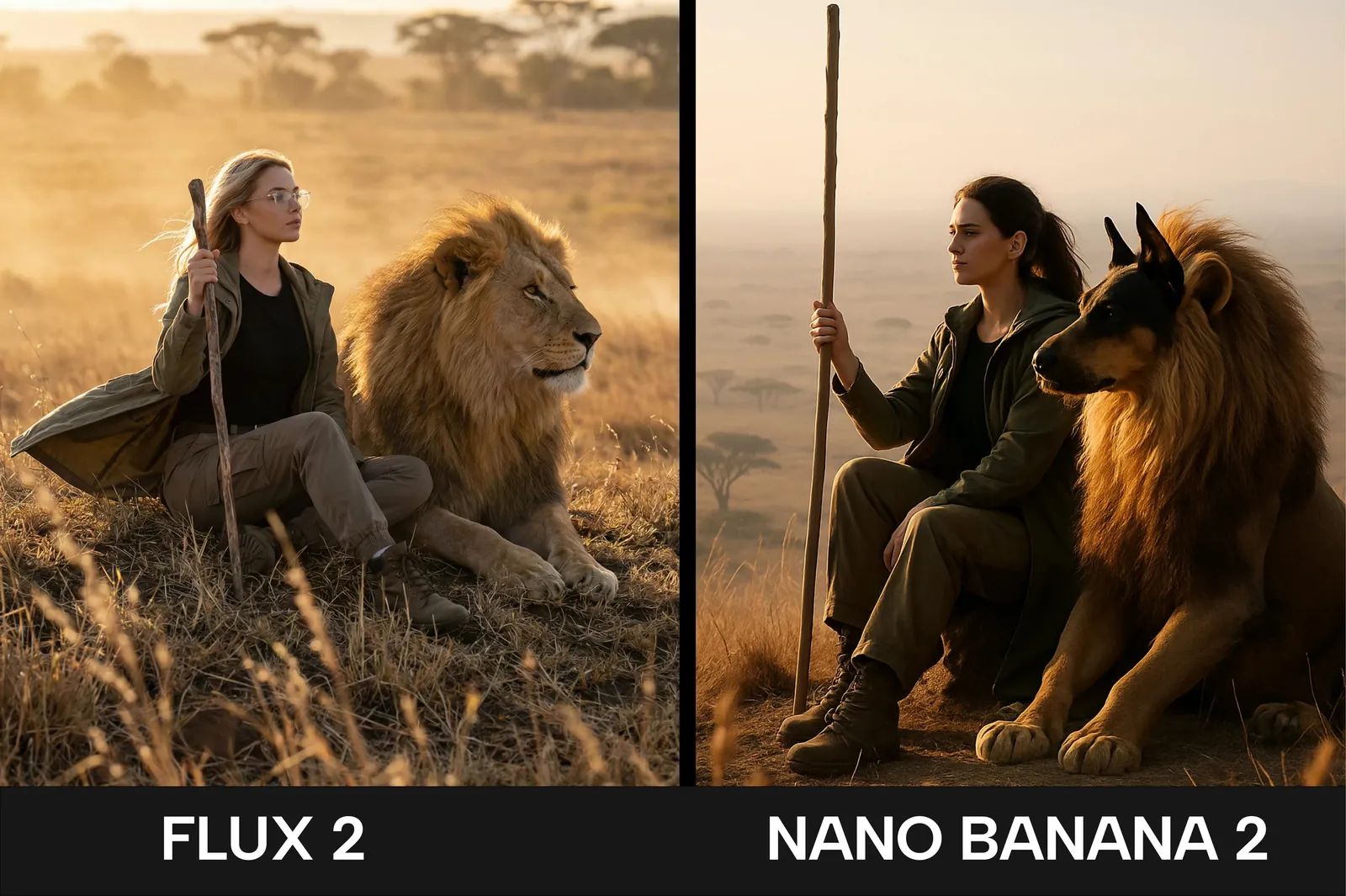
FLUX 3 Image durağan görsel modelidir: prompt, yerel düzenleme, 10 referansa kadar ve yerleşim için kutular. Ana sayfa, mevcut oluşturucusu 8 referans görsele kadar kabul eden FLUX.2 Pro stüdyosudur. "FLUX 3 nedir?" yazısı, video dahil tüm aileyi tanıtır. Bu sayfa durağan görsellere odaklanır.
FLUX 3 Image hakkında sorular
Referans sınırı, boyutlar ve bu rehberin aile yazısıyla ilişkisi.
FLUX 3 Image ile başlayın
Bir prompt yazın ya da referanslarınızı getirip değiştirmek istediğiniz tek detayı belirtin.