

FLUX 3 Image:生成、编辑,并安排每个元素的位置
写一段提示词,只改一处细节、其余保持不变,或组合最多 10 张参考图。在下方生成器里用框指定每个元素的位置。本页是独立指南,不是 Black Forest Labs 官方页面。
FLUX 3 Image 能做什么
用提示词生成、修改图片的某一部分、组合参考图,或把某个元素放到指定位置。
从提示词开始
提示词是唯一必填项。写清主体、场景、光线,以及画面里需要清晰可读的文字。
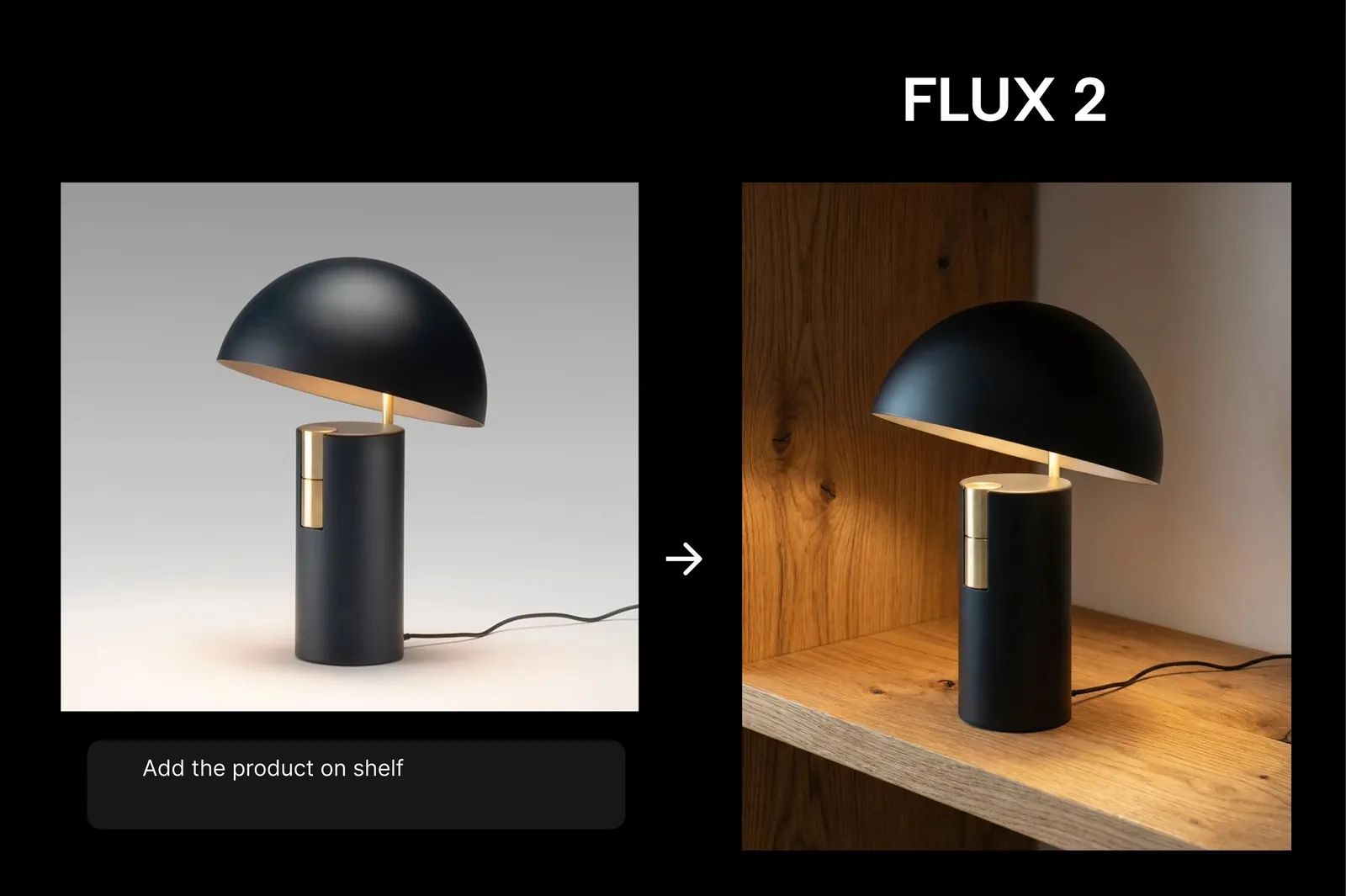
只改一处细节
指明要改色、替换、移动或删除的部分,并说明图片其余部分保持原样。
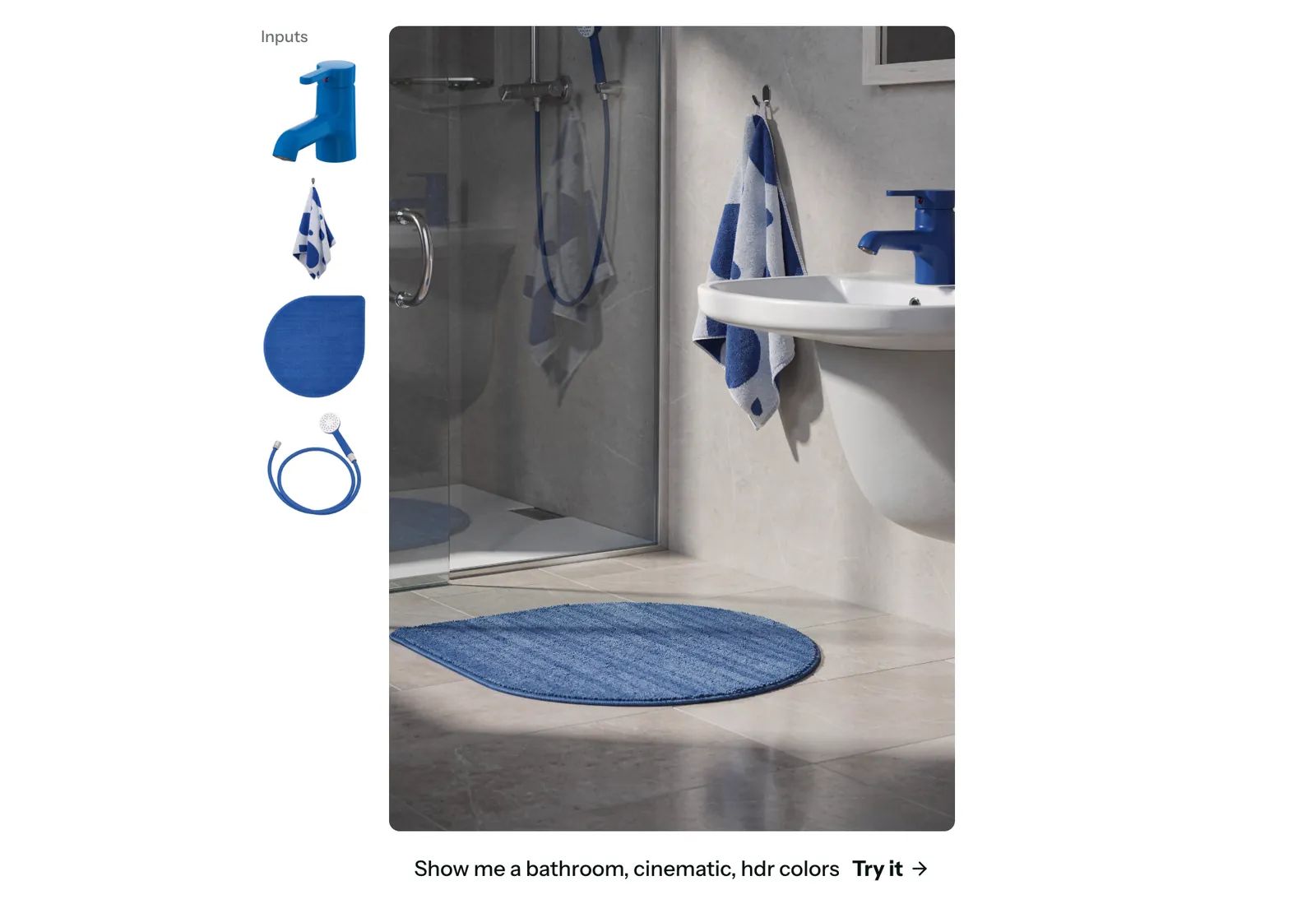
组合最多 10 张参考图
最多添加 10 张图片。在提示词里,image 1 指你添加的第一张。说明每张图提供什么,比如场景、产品或人脸。
用框安排元素位置
要控制位置,在提示词末尾加一个元素列表,为每个元素写上名称、描述和框。框按上、左、下、右的顺序,取值在 0 到 1000 的网格上。在句子里用 <名称> 的形式再写一次这个名称,框就会对应到这个元素。画幅比例要和你规划的框一致。下方步骤里有一个完整的写法示例。
从草稿到 4K,选择尺寸
共有五种尺寸。768sq 适合提示词还在调整时快速出草稿。1k 是默认尺寸,适合大多数网页和 App 图片。1.5k 介于默认尺寸和 2k 之间。印刷、首屏大图和需要细节的裁切用 2k。4k 最大,可能需要几分钟。 只写提示词就能生成。可选横版、方形或竖版画幅,比如 16:9、1:1 或 9:16。选 Auto 时,提示词里写明的比例优先;没写时跟随第一张参考图;没有参考图则默认方形。
如何使用 FLUX 3 Image
生成新图、修改一处细节,或基于参考图安排元素位置。
选择 FLUX 3 Image
打开生成器,写提示词之前先选中它。
写提示词
生成新图时,写清主体、地点和光线。编辑时,说明要替换什么,并说明其他部分保持不变。
添加参考图或框
按你在提示词里引用的顺序添加最多 10 张图片,第一张用 image 1 指代。要控制位置,在提示词末尾加一个元素列表,为每个元素写上名称、描述和框,并在句子里使用同一个名称。
写法示例,并非实测结果:
A white mug <mug_1> sits on the left of a pale wooden table <table_1>.
[
  {"id": "table_1", "bbox": [500, 0, 1000, 1000], "desc": "a pale wooden table filling the lower half"},
  {"id": "mug_1", "bbox": [280, 80, 700, 380], "desc": "a white ceramic mug, seen from the side"}
]
FLUX 3 Image 与 FLUX.2 Pro
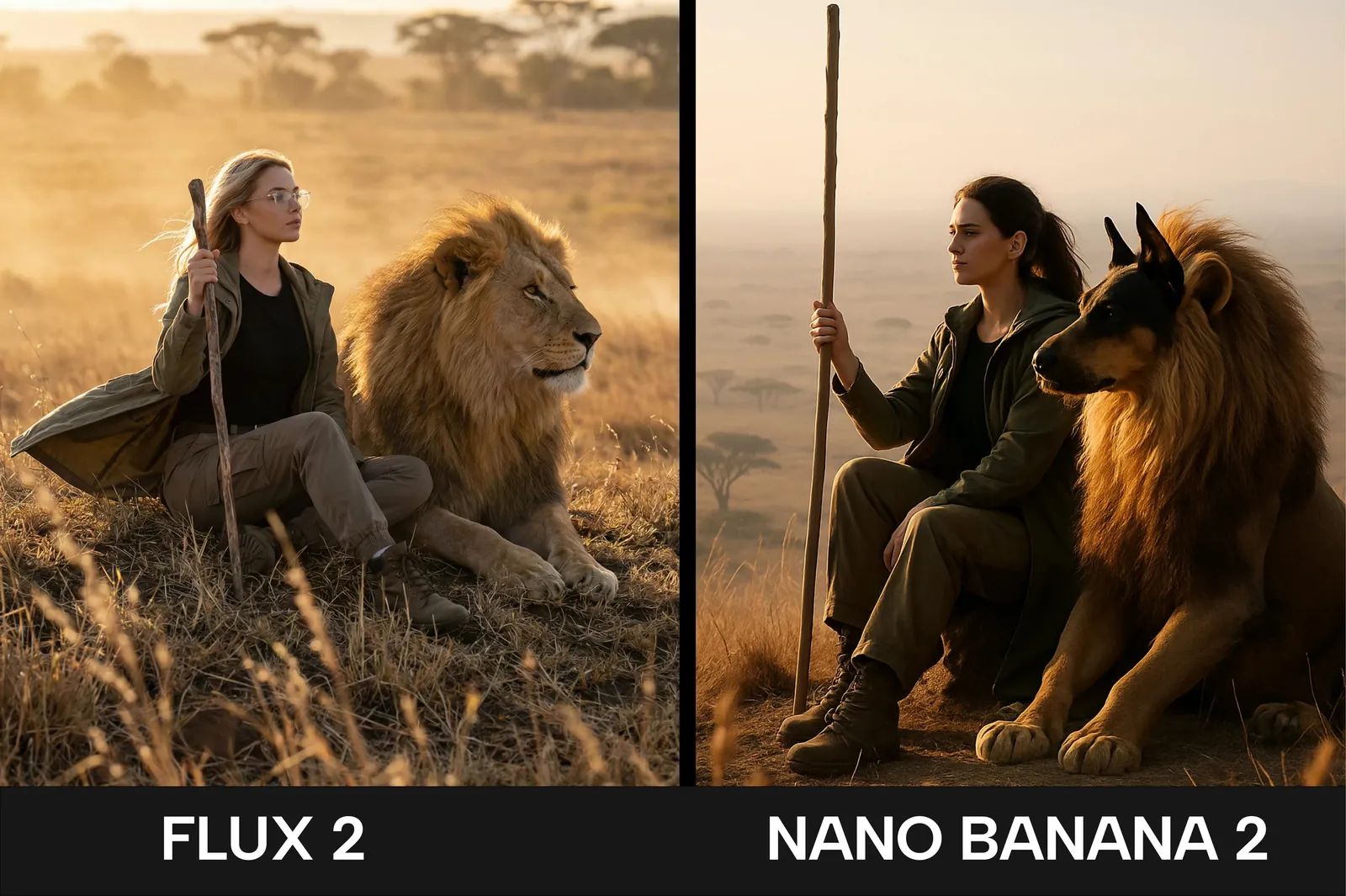
FLUX 3 Image 是静态图片模型:提示词生成、局部编辑、最多 10 张参考图,以及用框安排位置。首页是 FLUX.2 Pro 工作台,当前生成器最多支持 8 张参考图。《FLUX 3 是什么》介绍了包括视频在内的整个系列。本页只讲静态图片。
FLUX 3 Image 常见问题
参考图上限、尺寸,以及本指南和系列介绍文章的区别。